Domain cloudcomputing24.de kaufen?
Wir ziehen mit dem Projekt
cloudcomputing24.de um.
Sind Sie am Kauf der Domain
cloudcomputing24.de interessiert?
domain@kv-gmbh.de · 0541-91531010
Domain cloudcomputing24.de kaufen?
Welche Druckeinstellungen hat ein 3D-Drucker?
Ein 3D-Drucker hat verschiedene Druckeinstellungen, die je nach Modell variieren können. Zu den gängigen Einstellungen gehören die Druckgeschwindigkeit, die Schichtdicke, die Temperatur des Druckbetts und des Extruders, die Art des Filaments und die Füllungsdichte des gedruckten Objekts. Diese Einstellungen beeinflussen die Qualität, Genauigkeit und Geschwindigkeit des Druckvorgangs. **
Wo finde ich Druckeinstellungen in Windows 10?
In Windows 10 findest du die Druckeinstellungen, indem du zu den "Einstellungen" gehst und dort auf "Geräte" klickst. Unter "Drucker & Scanner" wählst du deinen Drucker aus und klickst auf "Verwalten". Dort findest du die Optionen für die Druckeinstellungen, wie beispielsweise die Papiergröße, die Qualität und den Farbmodus. Du kannst auch auf "Druckereigenschaften" klicken, um weitere spezifische Einstellungen für deinen Drucker vorzunehmen. Wenn du weitere Optionen benötigst, kannst du auch die Druckereinstellungen direkt über das Druckmenü in Anwendungen wie Word oder Excel aufrufen. **

Ähnliche Suchbegriffe für Druckeinstellungen
Top-Angebote
Produkte zum Begriff Druckeinstellungen:
-
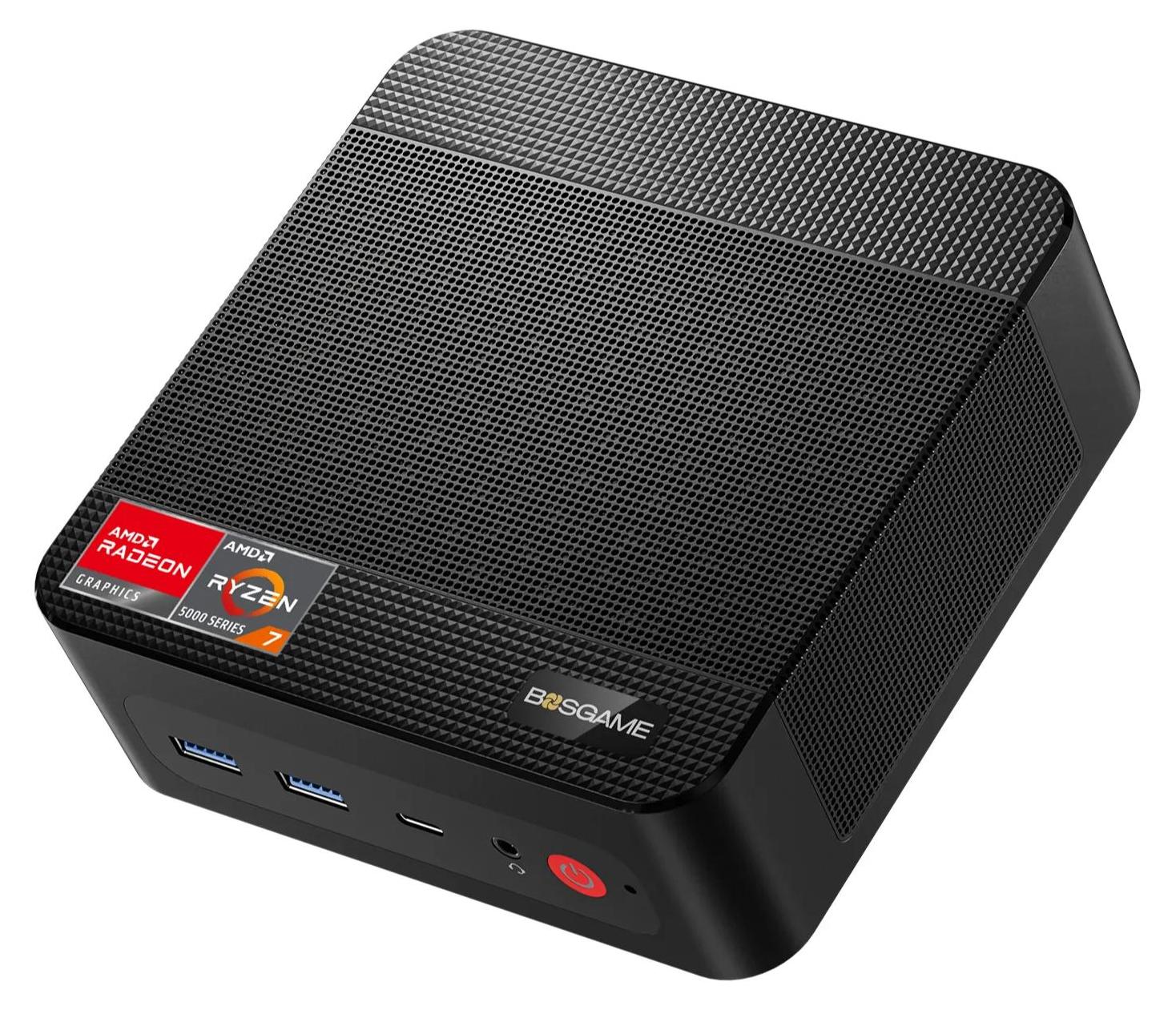
Bosgame P4 Plus Ryzen 7 5825U 16GB RAM 512GB SSD Dual 2.5G LAN WiFi 6E Win 11 Pro Home Server Proxmox Virtualisierung Office - BuyPlugGoBOSGAME P4 PLUS - DER LEISE SERVER-SPEZIALISTDer Bosgame P4 Plus ist der Spezialist für effiziente Hintergrund-Aufgaben. Mit dem AMD Ryzen 7 5825U (8 Kerne/16 Threads) und einer sparsamen TDP von 15-25 Watt eignet er sich hervorragend als Home Server, Media Server oder Netzwerk-Hub. Dank Dual 2.5G-LAN und Wi-Fi 6E bietet er die perfekte Basis für vielseitige Netzwerkkonfigurationen.WARUM RYZEN 7 5825U ALS SERVER?8 Kerne bei 25 Watt: Volle 16 Threads bei minimalem Stromverbrauch. Genug Rechenleistung für mehrere parallele Server-Dienste wie Proxmox oder Docker.Dual 2.5G Netzwerk: Zwei Ethernet-Ports ermöglichen Router-Funktionen, NAS-Anbindungen, VLAN-Trennung oder doppelte Bandbreite.Leiser Dauerbetrieb: Die niedrige TDP hält das System akustisch unauffällig - ideal für Wohnräume, das Home Office oder das Labor.Wi-Fi 6E: Modernstes Tri-Band-WLAN (inkl. 6-GHz-Band) für störungsfreie drahtlose Anbindung.TECHNOLOGISCHE HIGHLIGHTSAMD Ryzen 7 5825U: Zen 3 Architektur (Barcelo-R) mit 8 Kerne479,99 €*Versand: 0,00 €Sichere Weiterleitung zum Anbieter

-
Welche Druckeinstellungen sind bei Geeetech Filament zu verwenden?
Die genauen Druckeinstellungen für Geeetech Filament können je nach Druckermodell, Filamenttyp und gewünschtem Druckergebnis variieren. Es wird empfohlen, die vom Hersteller empfohlenen Druckeinstellungen zu verwenden, die normalerweise auf der Verpackung oder der Website des Herstellers angegeben sind. Zu den häufig empfohlenen Einstellungen gehören eine Drucktemperatur von etwa 200-220°C, eine Betttemperatur von 50-60°C und eine Druckgeschwindigkeit von 30-60 mm/s. Es ist jedoch wichtig, die Druckeinstellungen an die eigenen Bedürfnisse anzupassen und gegebenenfalls Experimente durchzuführen, um optimale Ergebnisse zu erzielen. **
-
Wie kann ich die Sprache in den Druckeinstellungen ändern?
Um die Sprache in den Druckeinstellungen zu ändern, müssen Sie normalerweise die Einstellungen Ihres Druckers öffnen. Dies kann je nach Druckermodell unterschiedlich sein, aber normalerweise finden Sie die Optionen, um die Sprache zu ändern, unter dem Menüpunkt "Einstellungen" oder "Konfiguration". Wählen Sie die gewünschte Sprache aus und speichern Sie die Änderungen. **
-
Wie kann ich Druckeinstellungen anpassen, um die Druckqualität zu verbessern?
1. Öffnen Sie das Druckermenü und wählen Sie die Option "Druckeinstellungen". 2. Passen Sie die Auflösung und den Druckmodus an, um die Druckqualität zu verbessern. 3. Überprüfen Sie die Papierart und die Druckgeschwindigkeit, um optimale Ergebnisse zu erzielen. **
-
Wie können Druckeinstellungen angepasst werden, um die Druckqualität zu verbessern?
Die Druckqualität kann verbessert werden, indem die Auflösung erhöht wird. Zudem können spezielle Druckmodi wie "Bester Qualität" ausgewählt werden. Auch die Verwendung von hochwertigem Druckerpapier und Originaltinte kann die Druckqualität verbessern. **


Welche Druckeinstellungen empfehlen sich für den bestmöglichen Ausdruck von Fotos?
Für den bestmöglichen Ausdruck von Fotos empfehlen sich hohe Druckauflösung, mindestens 300 dpi. Verwenden Sie hochwertiges Fotopapier und stellen Sie sicher, dass die Farbeinstellungen korrekt kalibriert sind. Drucken Sie am besten im Fotodruckmodus für optimale Ergebnisse. **
Wie kann ich Druckeinstellungen anpassen, um die Druckqualität zu verbessern?
1. Öffnen Sie das Druckermenü und wählen Sie die Option "Druckeinstellungen". 2. Passen Sie die Einstellungen wie Auflösung, Farbmodus und Papierqualität an. 3. Überprüfen Sie die Vorschau und drucken Sie eine Testseite, um die Qualität zu überprüfen und gegebenenfalls weitere Anpassungen vorzunehmen. **
Top-Angebote
Produkte zum Begriff Druckeinstellungen:
-
Microsoft Windows Server 2025 Datacenter + SQL Server 2025 Enterprise | Core-Lizenz | NIS-2 InfrastrukturMicrosoft Windows Server 2025 Datacenter + SQL Server 2025 Enterprise | Core-Lizenz | NIS-2 Infrastruktur Die Kombination aus Windows Server 2025 Datacenter und SQL Server 2025 Enterprise unterstützt hochvirtualisierte Rechenzentrums-, Datenbank- und Analyseumgebungen mit erhöhten Anforderungen an Skalierung, Hochverfügbarkeit, Sicherheitskontrolle und zentrale Infrastrukturverwaltung. Core-basierte Datacenter- & Enterprise-Lizenzierung Unbegrenzte Virtualisierung Always On Availability Groups Transparent Data Encryption (TDE) Kauf auf Rechnung möglich Persönlicher Ansprechpartner „Enterprise-Infrastrukturen für Virtualisierung, Hochverfügbarkeit und kontrollierte Datenprozesse.“ Datacenter- & SQL-Infrastruktur für kritische Enterprise-Umgebungen Windows Server 2025 Datacenter und SQL Server 2025 Enterprise bilden die Grundlage für hochvirtualisierte Rechenzentrums-, Datenbank- und Analyseumgebungen mit erhöhten Anforderungen an Skalierung, Performance und zentrale Infrastrukturverwaltung. Die Plattform unterstützt geschäftskritische Anwendungen, ERP-Systeme, Data-Warehouse-Strukturen sowie virtualisierte SQL-Workloads innerhalb kontrollierter Unternehmens- und Hostingumgebungen. NIS-2, Auditierung & Sicherheitskontrolle Unternehmen und Betreiber kritischer Infrastrukturen stehen zunehmend vor regulatorischen Anforderungen hinsichtlich Zugriffsschutz, Datensicherheit und Nachvollziehbarkeit geschäftskritischer Systeme. Die Kombination aus Windows Server Datacenter und SQL Server Enterprise unterstützt die technische Umsetzung zentraler Sicherheits- und Verwaltungsprozesse innerhalb moderner Enterprise-Infrastrukturen. Transparent Data Encryption Unterstützt verschlüsselte Datenbankstrukturen zum Schutz sensibler Unternehmens- und Kundendaten. Shielded Virtual Machines Unterstützt geschützte virtuelle Maschinen innerhalb hochvirtualisierter Infrastrukturumgebungen. SQL Server Auditing Unterstützt nachvollziehbare Audit-Logs und die Protokollierung sicherheitsrelevanter Datenbankzugriffe. Die Kombination aus Windows Server Datacenter und SQL Server Enterprise unterstützt Unternehmen bei der technischen Umsetzung dokumentationspflichtiger Sicherheits-, Verwaltungs- und Datenprozesse innerhalb moderner NIS-2 Server-Infrastrukturen ↗ . Technische Funktionen für Enterprise-Rechenzentren Unbegrenzte Virtualisierung Unterstützt den Betrieb unbegrenzter virtueller Maschinen bei vollständiger Lizenzierung aller physischen Prozessorkerne. Always On Availability Groups Unterstützt hochverfügbare SQL-Infrastrukturen mit automatisierten Failover-Prozessen und reduzierten Ausfallzeiten. Software Defined Networking Ermöglicht zentral verwaltete Netzwerkstrukturen innerhalb segmentierter Rechenzentrumsumgebungen. In-Memory OLTP Beschleunigt datenintensive Anwendungen und Transaktionsprozesse innerhalb großer SQL-Datenbanken. Datacenter + Enterprise Infrastruktur im Überblick Bereich Windows Server Datacenter SQL Server Enterprise Hauptfunktion Virtualisierung & Infrastrukturverwaltung Enterprise-Datenbanken & Analyseprozesse Virtualisierung Unbegrenzte virtuelle Maschinen SQL-Workloads innerhalb virtualisierter Umgebungen Sicherheitsfunktionen Shielded VMs & Zugriffsschutz TDE & SQL Auditing Hochverfügbarkeit Failover-Clustering Always On Availability Groups Einsatzbereich Rechenzentren & Hostingumgebungen Kritische Enterprise-Datenbanken Lizenzkonformität & rechtlicher Hinweis Lizenzdeals24 unterstützt Unternehmen mit strukturierter Lizenzbereitstellung, nachvollziehbarer Dokumentation und lizenzkonformer Abwicklung innerhalb der Europäischen Union. Die Bereitstellung erfolgt digital inklusive Aktivierungsinformationen und Dokumentation zur internen Lizenzverwaltung. Rechtlicher Hinweis Im Bereich „Lizenzkonform & Rechtssicher“ verweisen wir auf das EuGH-Urteil (C-128/11 UsedSoft GmbH vs. Oracle International Corp.). Dieses bestätigt den Handel mit Softwarelizenzen innerhalb der Europäischen Union. Enterprise-Infrastruktur für hochvirtualisierte Rechenzentren Virtualisieren. Skalieren. Kritische Datenprozesse absichern. Jetzt Windows Server Datacenter & SQL Server Enterprise digital bereitstellen.14989,00 €*Versand: 0,00 €Sichere Weiterleitung zum Anbieter
-
Welche Druckeinstellungen hat ein 3D-Drucker?
Ein 3D-Drucker hat verschiedene Druckeinstellungen, die je nach Modell variieren können. Zu den gängigen Einstellungen gehören die Druckgeschwindigkeit, die Schichtdicke, die Temperatur des Druckbetts und des Extruders, die Art des Filaments und die Füllungsdichte des gedruckten Objekts. Diese Einstellungen beeinflussen die Qualität, Genauigkeit und Geschwindigkeit des Druckvorgangs. **
-
Wo finde ich Druckeinstellungen in Windows 10?
In Windows 10 findest du die Druckeinstellungen, indem du zu den "Einstellungen" gehst und dort auf "Geräte" klickst. Unter "Drucker & Scanner" wählst du deinen Drucker aus und klickst auf "Verwalten". Dort findest du die Optionen für die Druckeinstellungen, wie beispielsweise die Papiergröße, die Qualität und den Farbmodus. Du kannst auch auf "Druckereigenschaften" klicken, um weitere spezifische Einstellungen für deinen Drucker vorzunehmen. Wenn du weitere Optionen benötigst, kannst du auch die Druckereinstellungen direkt über das Druckmenü in Anwendungen wie Word oder Excel aufrufen. **
-
Welche Druckeinstellungen sind bei Geeetech Filament zu verwenden?
Die genauen Druckeinstellungen für Geeetech Filament können je nach Druckermodell, Filamenttyp und gewünschtem Druckergebnis variieren. Es wird empfohlen, die vom Hersteller empfohlenen Druckeinstellungen zu verwenden, die normalerweise auf der Verpackung oder der Website des Herstellers angegeben sind. Zu den häufig empfohlenen Einstellungen gehören eine Drucktemperatur von etwa 200-220°C, eine Betttemperatur von 50-60°C und eine Druckgeschwindigkeit von 30-60 mm/s. Es ist jedoch wichtig, die Druckeinstellungen an die eigenen Bedürfnisse anzupassen und gegebenenfalls Experimente durchzuführen, um optimale Ergebnisse zu erzielen. **
-
Wie kann ich die Sprache in den Druckeinstellungen ändern?
Um die Sprache in den Druckeinstellungen zu ändern, müssen Sie normalerweise die Einstellungen Ihres Druckers öffnen. Dies kann je nach Druckermodell unterschiedlich sein, aber normalerweise finden Sie die Optionen, um die Sprache zu ändern, unter dem Menüpunkt "Einstellungen" oder "Konfiguration". Wählen Sie die gewünschte Sprache aus und speichern Sie die Änderungen. **
Ähnliche Suchbegriffe für Druckeinstellungen
-
Bosgame P4 Plus Ryzen 7 5825U 16GB RAM 512GB SSD Dual 2.5G LAN WiFi 6E Win 11 Pro Home Server Proxmox Virtualisierung Office - BuyPlugGoBOSGAME P4 PLUS - DER LEISE SERVER-SPEZIALISTDer Bosgame P4 Plus ist der Spezialist für effiziente Hintergrund-Aufgaben. Mit dem AMD Ryzen 7 5825U (8 Kerne/16 Threads) und einer sparsamen TDP von 15-25 Watt eignet er sich hervorragend als Home Server, Media Server oder Netzwerk-Hub. Dank Dual 2.5G-LAN und Wi-Fi 6E bietet er die perfekte Basis für vielseitige Netzwerkkonfigurationen.WARUM RYZEN 7 5825U ALS SERVER?8 Kerne bei 25 Watt: Volle 16 Threads bei minimalem Stromverbrauch. Genug Rechenleistung für mehrere parallele Server-Dienste wie Proxmox oder Docker.Dual 2.5G Netzwerk: Zwei Ethernet-Ports ermöglichen Router-Funktionen, NAS-Anbindungen, VLAN-Trennung oder doppelte Bandbreite.Leiser Dauerbetrieb: Die niedrige TDP hält das System akustisch unauffällig - ideal für Wohnräume, das Home Office oder das Labor.Wi-Fi 6E: Modernstes Tri-Band-WLAN (inkl. 6-GHz-Band) für störungsfreie drahtlose Anbindung.TECHNOLOGISCHE HIGHLIGHTSAMD Ryzen 7 5825U: Zen 3 Architektur (Barcelo-R) mit 8 Kerne479,99 €*Versand: 0,00 €Sichere Weiterleitung zum Anbieter
-
Wie kann ich Druckeinstellungen anpassen, um die Druckqualität zu verbessern?
1. Öffnen Sie das Druckermenü und wählen Sie die Option "Druckeinstellungen". 2. Passen Sie die Auflösung und den Druckmodus an, um die Druckqualität zu verbessern. 3. Überprüfen Sie die Papierart und die Druckgeschwindigkeit, um optimale Ergebnisse zu erzielen. **
-
Wie können Druckeinstellungen angepasst werden, um die Druckqualität zu verbessern?
Die Druckqualität kann verbessert werden, indem die Auflösung erhöht wird. Zudem können spezielle Druckmodi wie "Bester Qualität" ausgewählt werden. Auch die Verwendung von hochwertigem Druckerpapier und Originaltinte kann die Druckqualität verbessern. **
-
Welche Druckeinstellungen empfehlen sich für den bestmöglichen Ausdruck von Fotos?
Für den bestmöglichen Ausdruck von Fotos empfehlen sich hohe Druckauflösung, mindestens 300 dpi. Verwenden Sie hochwertiges Fotopapier und stellen Sie sicher, dass die Farbeinstellungen korrekt kalibriert sind. Drucken Sie am besten im Fotodruckmodus für optimale Ergebnisse. **
-
Wie kann ich Druckeinstellungen anpassen, um die Druckqualität zu verbessern?
1. Öffnen Sie das Druckermenü und wählen Sie die Option "Druckeinstellungen". 2. Passen Sie die Einstellungen wie Auflösung, Farbmodus und Papierqualität an. 3. Überprüfen Sie die Vorschau und drucken Sie eine Testseite, um die Qualität zu überprüfen und gegebenenfalls weitere Anpassungen vorzunehmen. **
* Alle Preise verstehen sich inklusive der gesetzlichen Mehrwertsteuer und ggf. zuzüglich Versandkosten. Die Angebotsinformationen basieren auf den Angaben des jeweiligen Shops und werden über automatisierte Prozesse aktualisiert. Eine Aktualisierung in Echtzeit findet nicht statt, so dass es im Einzelfall zu Abweichungen kommen kann. ** Hinweis: Teile dieses Inhalts wurden von KI erstellt.